Documentación
Primeros pasos
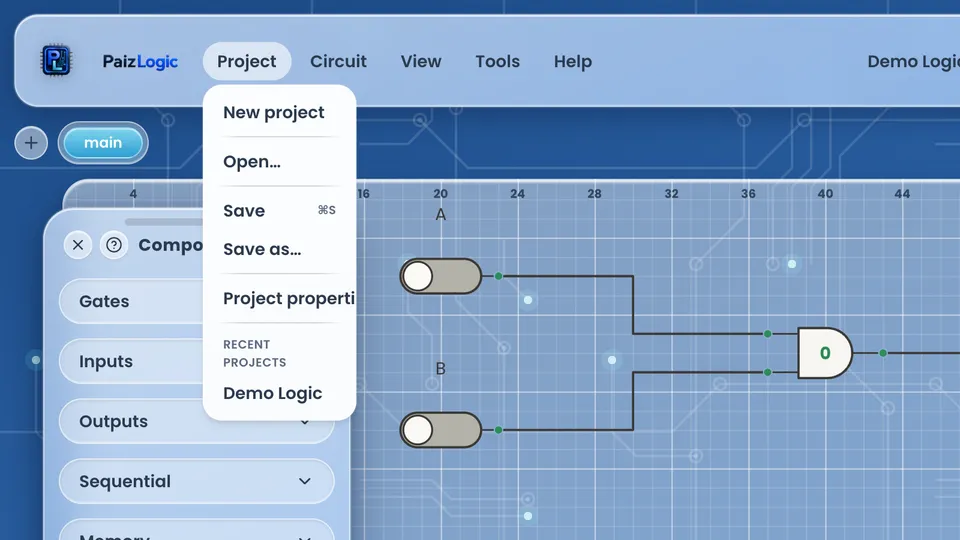
- Crear o abrir un proyectoUn proyecto es el archivo que contiene todos los circuitos en los que trabajas, guardado en tu cuenta. Proyecto → Nuevo inicia un proyecto vacío y completamente nuevo — si el actual tiene cambios sin guardar, primero te pide confirmar, así no se pierde nada por accidente. Proyecto → Abrir muestra un explorador de tus proyectos guardados, organizados en carpetas, cada uno con una miniatura de vista previa en vivo; haz clic en uno para cargarlo. Ambas acciones están en el menú Proyecto, en la esquina superior izquierda de la barra superior.
- Crear un circuitoUn proyecto contiene uno o más circuitos, cada uno mostrado como una pestaña en la barra de circuitos. Agregas un circuito con el botón + de esa barra, o desde el menú Circuit → New. Dale un nombre — no vacío y único dentro del proyecto — y se abre una pestaña nueva sobre un lienzo vacío listo para colocar piezas. Cambia entre circuitos haciendo clic en sus pestañas.
- Guardado y autoguardadoNada se escribe en tu cuenta hasta que guardas. Circuito → Guardar circuito (o ⌘S / Ctrl+S) escribe solo el circuito que estás editando; Proyecto → Guardar escribe todo el proyecto, y Proyecto → Guardar como guarda una copia con un nombre o carpeta nuevos, dejando el original intacto. Un asterisco junto al nombre del proyecto en la ruta indica que hay cambios sin guardar. El autoguardado, desactivado por defecto, es un ajuste aparte en Preferencias: actívalo y vuelve a guardar el proyecto en silencio cada cierto tiempo, entre 1 y 30 minutos — pero solo después de haberlo guardado con un nombre al menos una vez, y solo cuando hay algo nuevo que escribir.
- Obtener ayuda de un componenteCada componente de la paleta tiene su propio tema de ayuda — una descripción, ejemplos resueltos y, en muchos casos, una tabla de verdad. La forma más rápida de llegar es contextual: haz clic derecho sobre cualquier componente del panel de Componentes y elige Mostrar ayuda de [nombre]; el panel de Ayuda se abre directo en ese tema, sin necesidad de buscar. Puedes llegar al mismo contenido escribiendo el nombre del componente en el cuadro de búsqueda del menú Ayuda, o explorando el capítulo Componentes del índice de documentación (Ayuda → Ver documentación).
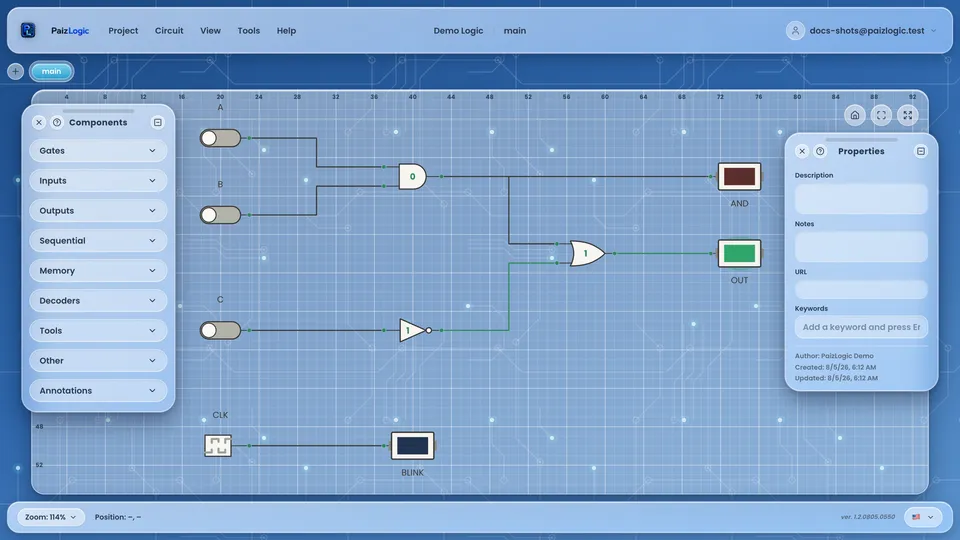
- Recorrido por la interfazEl espacio de trabajo se compone de una barra superior fija y un conjunto de paneles flotantes alrededor de un canvas infinito. La barra superior contiene los menús Proyecto, Circuito, Vista, Herramientas y Ayuda a la izquierda, la ruta de proyecto/circuito en el medio, y tu menú de cuenta a la derecha. El canvas es donde se construyen los circuitos: arrastra componentes hacia él, cablealos entre sí, y desplázate o haz zoom libremente. A su alrededor flotan el panel de Componentes (la paleta de piezas), el panel de Propiedades (ajustes de lo que esté seleccionado) y, cuando se abren, los paneles de Paquete, Barra de herramientas, Alinear y Analizador Lógico — cada uno se puede mostrar u ocultar desde el menú Vista, arrastrar a una nueva posición y redimensionar.
Interfaz
- Panel de AlinearEl panel de Alinear alinea, distribuye y espacia uniformemente los elementos seleccionados en el canvas: alineación a la izquierda, centro, derecha, arriba, medio o abajo, además de distribución y espaciado horizontal y vertical con un margen configurable. Aparece automáticamente al seleccionar 2 o más elementos, y también puede fijarse abierto desde el menú Ver.
- Panel de Analizador LógicoEl panel de Analizador Lógico muestra un diagrama de tiempos en vivo de hasta 16 señales, una por cada sonda de Analizador Lógico colocada en el canvas. Cada canal puede activarse o desactivarse, renombrarse y recolorearse; el diagrama se desplaza en tiempo real mientras corre la simulación, facilitando comparar las relaciones de tiempo entre señales.
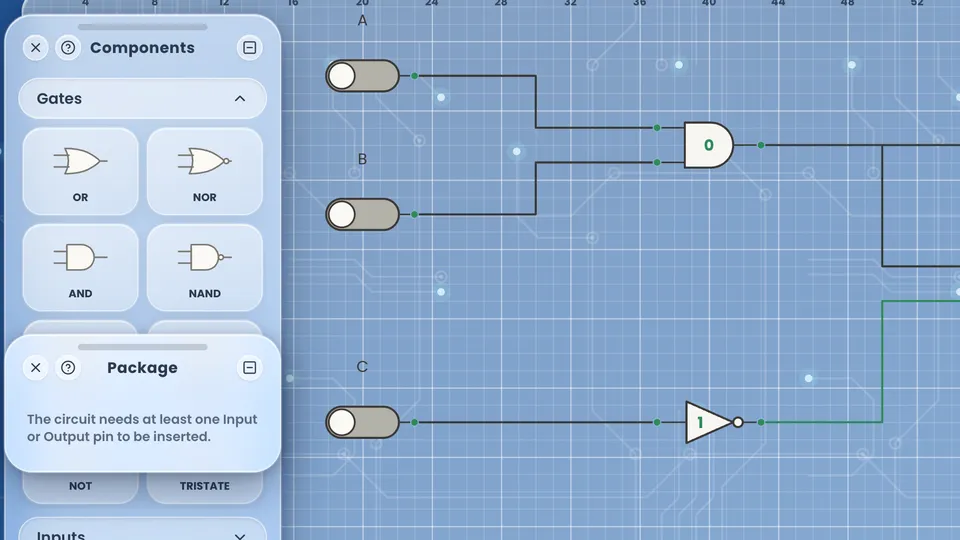
- Panel de ComponentesEl panel de Componentes es la paleta de todos los elementos que puedes colocar en el canvas, organizada por categoría: compuertas, entradas, salidas, elementos secuenciales, decodificadores, otros componentes y anotaciones. Arrastra un componente al canvas para colocarlo, o haz doble clic para insertarlo automáticamente centrado en el área que estás viendo. Haz clic derecho sobre un componente para un menú rápido, que incluye un enlace a su propio tema de ayuda. Abajo aparece el catálogo completo, agrupado por categoría.
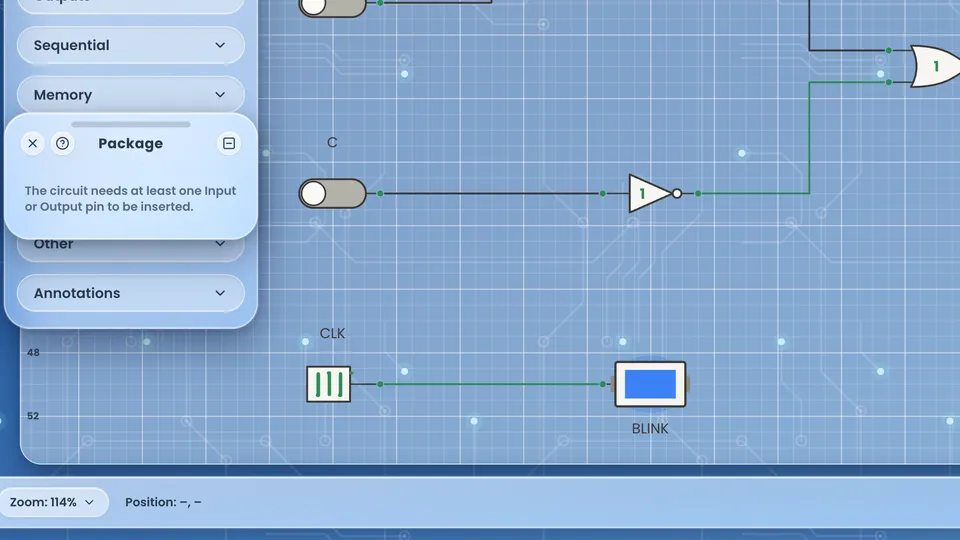
- Panel de EmpaquetadoEl panel de Empaquetado define cómo se ve el circuito activo al encapsularse como componente reutilizable: la forma del cuerpo (lineal, cuadrada o hexagonal), qué elementos luminosos aparecen como luces sobre el cuerpo, etiquetas de serigrafía libres y la posición de cada terminal. La ubicación de terminales es automática por defecto; un modo manual permite arrastrar los terminales para reordenarlos o reubicarlos, dentro de los límites de la forma activa.
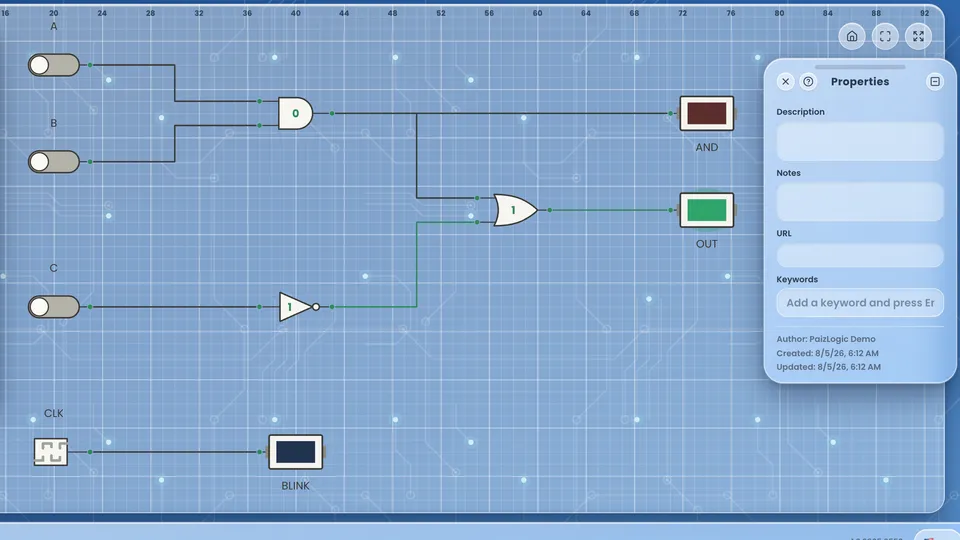
- Panel de PropiedadesEl panel de Propiedades edita el elemento actualmente seleccionado: ancho de bits, número de entradas, retardo de propagación, color, etiqueta y otros campos específicos del componente. Cuando no hay nada seleccionado, muestra en su lugar los metadatos del propio circuito activo: descripción, notas, URL de referencia y palabras clave de búsqueda, para documentar el circuito mismo.
- Ventana de PerfilPerfil se abre desde el menú de cuenta en la esquina superior derecha (clic en tu nombre o avatar) y edita la información personal ligada a tu cuenta: nombre y apellido, país, género, una biografía breve y una foto de avatar. El correo electrónico se muestra pero es de solo lectura, porque proviene de tu proveedor de inicio de sesión. Los cambios se escriben al presionar Guardar; cerrar el diálogo sin guardar los descarta.
- Ventana de PreferenciasPreferencias se abre desde el menú de cuenta y controla tres cosas: el idioma de la interfaz, qué paneles se muestran por defecto al abrir un proyecto, y el autoguardado. Cambiar el Idioma aquí cambia la interfaz de inmediato, igual que elegirlo desde cualquier otro lugar de la app. La lista de Paneles por defecto define cuáles de Componentes, Propiedades, Paquete y Barra de herramientas están visibles en un proyecto recién abierto — no afecta los paneles que ya tienes abiertos en la sesión actual. Cada cambio se guarda en el momento en que presionas Guardar.
Cableado
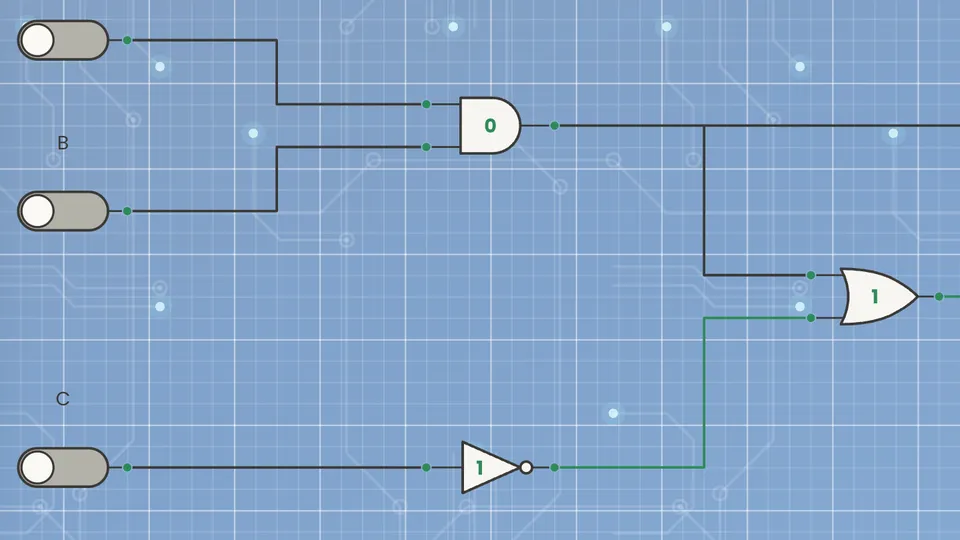
- Cómo cablear dos componentesUn cable transporta una señal desde el puerto de salida de un componente hasta el puerto de entrada de otro. Lo dibujas arrastrando desde una salida hacia una entrada; cuando el puntero llega a un puerto compatible, el cable se ajusta en su lugar. Ya conectado, el cable se colorea según el valor que lleva: verde significa nivel lógico ALTO (1), una línea oscura significa nivel lógico BAJO (0) y el rojo marca un cable flotante que nada alimenta.
- Uso de buses (cables de varios bits)Un bus es un solo cable que transporta varios bits a la vez, de modo que una conexión mueve un número binario completo en lugar de un bit. Creas un bus fijando el ancho de bits de un componente por encima de 1; los buses se dibujan como línea punteada para distinguirlos de los cables simples de 1 bit. Para llegar a un bit individual, separa el bus con un Splitter; para recombinar bits en un bus, reúnelos del modo inverso. Un bus y un cable de 1 bit no pueden unirse directamente: sus anchos deben coincidir.
Subcircuitos
- Crear un subcircuitoUn subcircuito empaqueta un circuito en un bloque reutilizable, como un chip a medida. Construyes un circuito normal cuyos pines de entrada (Input) y salida (Output) se vuelven las terminales del bloque, y luego lo conviertes en subcircuito de un padre con Circuit → New sub-circuit, o haciendo clic derecho en una pestaña y eligiendo Insert. El subcircuito pasa a ser un hijo exclusivo de ese padre, listado en el menú desplegable ↓ de la pestaña del padre. Selecciónalo ahí para entrar y editarlo; una ruta de navegación muestra Proyecto → Circuito → Subcircuito para que siempre sepas dónde estás.
- Qué es un subcircuitoUn subcircuito es un circuito instanciado dentro de otro circuito, igual que se coloca un componente en el lienzo. Se almacena exclusivamente bajo su padre y nunca aparece en la lista principal de circuitos; se accede a él mediante el menú desplegable de flecha hacia abajo (↓) en la pestaña del padre. Al abrir un subcircuito entras en él como el circuito activo y editable, con una ruta de navegación Proyecto › Padre › Subcircuito para que siempre sepas dónde estás y puedas hacer clic en cualquier ancestro para volver.
- Reglas de inserción de subcircuitosTres reglas oficiales rigen qué puede insertarse en qué. (a) Un circuito puede insertar CUALQUIER otro circuito, siempre que no se cree un ciclo recursivo. (b) Un circuito también puede insertar sus PROPIOS subcircuitos, reutilizándolos dentro del mismo padre. (c) Un sub-circuito NO puede insertar ningún circuito ni subcircuito — el anidamiento tiene un nivel de profundidad desde cada contexto de edición, por lo que mientras editas un subcircuito el comando Insertar está deshabilitado. Juntas, estas reglas mantienen la jerarquía finita y garantizan que el aplanador siempre termine.
- Terminales y exposición en el paqueteLas terminales de SALIDA de un subcircuito son utilizables por el cableado del padre — puedes conectarlas a compuertas, componentes o incluso a otro subcircuito dentro del mismo padre. Pero NO se exponen en el paquete del padre (su interfaz de footprint) a menos que se cableen a una de las PROPIAS terminales de Salida del padre. Los pines del paquete derivan solo de los componentes de Entrada y Salida propios de un circuito, nunca directamente de las terminales de un subcircuito. Así, una salida de subcircuito que permanece interna impulsa la lógica del padre en silencio, mientras que una enrutada a una Salida del padre se convierte en un pin visible en el paquete del padre.
Menús
- Insertar (menú Circuito)La fila Insertar del menú Circuito abre un submenú que lista todos los demás circuitos y subcircuitos del proyecto que se pueden colocar como una instancia en vivo en el canvas activo — el mismo submenú también está disponible desde el menú de clic derecho del canvas cuando no hay nada seleccionado. Elegir uno coloca una instancia del paquete centrada en la vista actual, conectada al mismo circuito en vivo que representa.
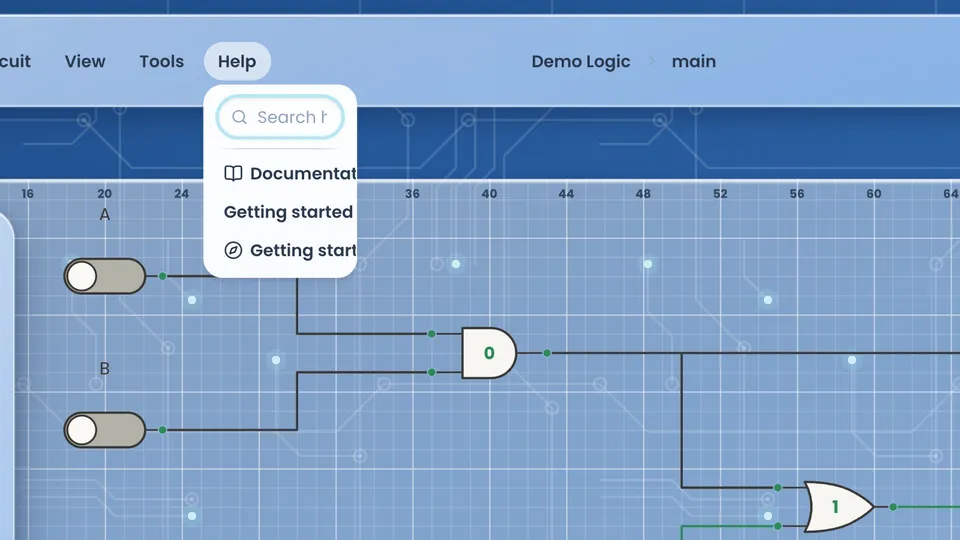
- Menú AyudaEl menú Ayuda es la puerta de entrada a la documentación. Ofrece un cuadro de búsqueda, abre el panel flotante de Ayuda y abre el índice completo de documentación.
- Menú CircuitoEl menú Circuito trabaja con los circuitos dentro del proyecto. Crea un circuito nuevo de nivel superior, agrega un subcircuito dentro del circuito activo, importa un circuito o guarda el circuito activo.
- Menú HerramientasEl menú Herramientas está reservado para herramientas de análisis y utilidades. Por ahora es un marcador de posición y albergará funciones de análisis de circuitos más pesadas en una versión futura.
- Menú ProyectoEl menú Proyecto administra todo el archivo del proyecto. Desde aquí creas un proyecto nuevo, abres uno existente, guardas o guardas el actual con otro nombre, reabres un proyecto reciente y editas las propiedades del proyecto.
- Menú VerEl menú Ver muestra u oculta los paneles del área de trabajo y controla el panel de Alineación. Una marca de verificación junto a un panel indica que está visible.
Componentes
- Alimentación (VCC)Una fuente constante cuya salida siempre es nivel lógico ALTO (1). Representa el riel de alimentación, VCC, el voltaje positivo que una familia lógica interpreta como nivel verdadero o afirmado. Úsala donde una señal deba ser permanentemente 1: para atar en alto una entrada sin usar, para fijar una habilitación en encendido o para dar un operando constante a la lógica.
- Anotación de imagenLa anotación de Imagen coloca una imagen en el lienzo únicamente para documentación. No tiene terminales de entrada ni de salida y no participa en la simulación, por lo que nunca afecta los valores lógicos ni la temporización. Úsala para incrustar un extracto de una hoja de datos, un diagrama de pines, una foto de referencia o un logotipo del proyecto junto al circuito que explica. Como todas las anotaciones, es una ayuda visual cuyo único propósito es hacer que el diagrama sea más fácil de leer y entender.
- Anotación de regiónLa anotación de Región es un rectángulo punteado usado para agrupar y resaltar un área del circuito. Como las demás anotaciones, no lleva señal ni participa en la simulación. La dimensionas con su ancho y alto y la tiñes con la paleta de diseño de 24 colores. Al dibujar un límite visible alrededor de un conjunto de componentes, una región aprovecha la forma en que nuestra percepción agrupa lo que está encerrado por un borde común, haciendo que los bloques funcionales se reconozcan de inmediato.
- Anotación de textoLa anotación de Texto es una etiqueta libre colocada en el lienzo para notas, títulos y llamadas. No tiene terminales ni papel lógico, así que nunca afecta la simulación. Controlas su tamaño de fuente, familia tipográfica (Poppins, monospace o serif), estilo (normal, negrita, cursiva, negrita-cursiva) y color desde la paleta de diseño de 24 colores. Un etiquetado claro convierte un diagrama de cableado en un documento que se explica solo, que es justamente el objetivo de una anotación.
- Buffer de tres estadosEs una conexión conmutable más que una función lógica: mientras EN está en HIGH la salida Q repite la entrada D sin cambios, y mientras EN está en LOW la salida deja de excitar por completo y queda flotante en alta impedancia (Z). Ese tercer estado es lo que permite que varios dispositivos compartan un mismo bus: cada uno lo excita solo cuando está habilitado y el resto se mantiene al margen.
- Codificador de prioridadUn codificador de prioridad entrega el indice binario de la entrada activa de mayor prioridad, ignorando las entradas activas de menor prioridad. Un indicador de valido distingue el caso de todo en cero de un indice genuino 0. Es el inverso de un decodificador y la forma estandar de arbitrar solicitudes en competencia.
- Combinador de busUn bus es un manojo de cables que transporta un valor de varios bits como una sola línea. El Combinador compone N líneas individuales de 1 bit en un único bus saliente de N bits, de modo que la entrada i se convierte en el bit i del bus. No realiza ninguna lógica ni agrega retardo: es solo una comodidad de cableado que te permite combinar señales controladas por separado en una sola línea de bus. Es la contraparte exacta del Divisor — donde el Divisor descompone un bus, el Combinador vuelve a armarlo.
- Comparador de magnitudCompara dos buses sin signo A y B e informa el resultado en tres salidas separadas: A>B, A=B y A<B. Exactamente una de ellas está en HIGH en cada momento, porque dos números siempre son o mayor, o igual, o menor. Responde la pregunta que un restador solo insinúa, y la responde sin producir una diferencia que después habría que interpretar.
- Compuerta ANDLa compuerta AND entrega 1 solo cuando todas las entradas son 1; si cualquier entrada es 0, la salida es 0. Implementa la conjunción lógica (A · B) y es la base para habilitar, enmascarar y detectar coincidencias.
- Compuerta NANDLa compuerta NAND es una AND seguida de un inversor: la salida es 0 solo cuando todas las entradas son 1, y 1 en cualquier otro caso. NAND es funcionalmente completa — cualquier función booleana puede construirse solo con NAND — por eso es una de las compuertas más importantes en el hardware real.
- Compuerta NORLa compuerta NOR es una OR seguida de un inversor: la salida es 1 solo cuando todas las entradas son 0, y 0 si cualquier entrada es 1. Como NAND, NOR es funcionalmente completa — cualquier circuito lógico puede construirse solo con NOR.
- Compuerta NOT (inversor)La compuerta NOT, o inversor, tiene una sola entrada y entrega su complemento lógico: 1 se vuelve 0 y 0 se vuelve 1 (Y = Ā). Es la compuerta más simple y aparece donde las señales deben negarse, restaurarse o retardarse.
- Compuerta ORLa compuerta OR entrega 1 cuando al menos una entrada es 1, y 0 solo cuando todas las entradas son 0. Implementa la disyunción lógica (A + B) y sirve para combinar condiciones, alarmas y cualquier decisión de 'al menos uno'.
- Compuerta XNOR (NOR exclusiva)La compuerta XNOR es el inverso de XOR: entrega 1 cuando sus entradas son iguales y 0 cuando difieren; con más entradas entrega 1 para un número par de unos. Calcula A ⊙ B y es el elemento natural de comparación de igualdad y de paridad par.
- Compuerta XOR (OR exclusiva)La compuerta XOR entrega 1 cuando sus entradas son distintas y 0 cuando son iguales; con más entradas entrega 1 para un número impar de unos. Calcula A ⊕ B y es el corazón de sumadores, verificadores de paridad y comparadores.
- ContadorEl contador es un contador ascendente síncrono ya hecho. En cada flanco de subida del reloj incrementa su valor almacenado y lo presenta en el bus Value; cuando la cuenta llega a la entrada Max Value, vuelve a 0 en el siguiente flanco. Un Reset asíncrono fuerza la cuenta a 0 de inmediato, anulando el reloj, y una salida Zero se pone en alto cuando la cuenta es 0. Empaqueta toda una cadena de flip-flops y compuertas en un solo bloque, ideal para temporización, direccionamiento, conteo de eventos y secuenciación.
- Decodificador BCD a 7 segmentosConvierte un dígito BCD de 4 bits en las siete líneas de segmento que lo dibujan. La entrada es un número de 0 a 9; las salidas a hasta g excitan cada una una barra del display. Existe para que no tengas que deducir, compuerta por compuerta, qué barras se encienden con cada dígito: ese mapeo es el componente completo.
- Decodificador de lineasUn decodificador activa exactamente una de sus lineas de salida, elegida por el valor binario de su entrada. Una entrada de n bits activa una de 2^n salidas, produciendo un patron one-hot. Los decodificadores traducen codigos binarios compactos en lineas de control individuales y son la contraparte de los codificadores.
- Demultiplexor (DEMUX)Un demultiplexor es el inverso del multiplexor: reenvia una unica entrada de datos hacia exactamente una de varias salidas, elegida por las lineas de seleccion. Las salidas no seleccionadas quedan inactivas. Un DEMUX con n lineas de seleccion activa una de 2^n salidas y es el elemento basico de distribucion de datos.
- Detector de LSBEl detector de LSB informa el indice del bit menos significativo en 1 dentro del bus de entrada, con un indicador de habilitacion que se activa solo si hay al menos un bit en 1. Al recorrer desde abajo, aisla el uno mas bajo, la operacion detras del find-first-set y la logica de asignacion.
- Detector de MSBEl detector de MSB informa el indice del bit mas significativo que esta en 1 dentro del bus de entrada, junto con un indicador de habilitacion que se activa solo si hay al menos un bit en 1. Al recorrer desde arriba, ubica el primer uno, la funcion clasica de prioridad usada para normalizacion y estimacion de magnitud.
- Detector de paridadUn detector de paridad recalcula la paridad de una palabra recibida y la compara con el bit de paridad transmitido. Una discrepancia significa que cambio un numero impar de bits, por lo que activa una bandera de error. La paridad de un solo bit detecta cualquier error de peso impar pero no puede ubicarlo ni corregirlo.
- DIP switchUn banco de interruptores independientes en un solo encapsulado. Cada posición tiene su propio pin de salida y su propio estado, y se conmuta haciendo clic sobre ella. Es la forma ordenada de alimentar un circuito con varias entradas fijas a la vez: ese tipo de ajustes que se definen antes de simular y casi nunca se vuelven a tocar.
- Display de 16 segmentosUn display alfanumérico cuyos dieciséis segmentos LED, que incluyen diagonales y barras horizontales partidas, pueden formar cada dígito 0-9 y cada letra mayúscula A-Z, a diferencia del de 7 segmentos que solo hace dígitos. En PaizLogic lee un bus de 7 bits y muestra el carácter ASCII correspondiente. Piezas reales como el Maxim MAX6954 guardan una fuente ASCII de 16 segmentos completa en el chip y manejan el display desde una palabra serial, la misma idea que PaizLogic oculta tras una única entrada de 7 bits.
- Display de 7 segmentosUn display numérico formado por siete LED en forma de barra, etiquetados de la a a la g, dispuestos en un ocho. En PaizLogic recibe un bus de 4 bits en su única entrada e ilumina el patrón de segmentos del dígito hexadecimal de ese valor, del 0 a la F. Internamente, elegir qué segmentos encender para cada dígito es una función combinacional de los cuatro bits de entrada, exactamente el trabajo que hace un decodificador BCD a 7 segmentos en el hardware real.
- Divisor de busUn bus es un manojo de cables que transporta un valor de varios bits como una sola línea. El Divisor descompone un bus entrante de N bits en N líneas individuales de 1 bit, de modo que el bit i del bus se convierte en la salida i. No realiza ninguna lógica ni agrega retardo: es solo una comodidad de cableado que te permite enrutar u observar cada bit por separado. Como el simulador ya admite fanout, la misma fuente de señal puede alimentar el bus y cada bit dividido permanece sincronizado con ella.
- EEPROMMemoria no volátil: se comporta exactamente como la RAM (lectura combinacional, escritura síncrona en el flanco de subida de CLK con WE en HIGH, RST asíncrono) pero su contenido persiste — las escrituras simuladas se guardan con el circuito, y las celdas también pueden editarse a mano en el panel de Propiedades, igual que en la ROM.
- Flip-flop DEl flip-flop D (de datos) es el elemento de memoria fundamental del diseño digital síncrono. En cada flanco de subida del reloj muestrea la entrada D y la almacena en la salida Q, manteniendo ese valor hasta el siguiente flanco. Las entradas asíncronas PRE (preset) y CLR (clear) fuerzan Q a 1 o a 0 de inmediato sin importar el reloj, y CLR gana si ambas se activan. Como captura el dato solo en un instante bien definido, el flip-flop D es el bloque estándar para registros, pipelines y máquinas de estados.
- Flip-flop JKEl flip-flop JK es el más versátil de los flip-flops síncronos. En cada flanco de subida del reloj sus dos entradas eligen una de cuatro acciones: J=0 K=0 mantiene, J=1 K=0 pone Q a 1, J=0 K=1 pone Q a 0 y J=1 K=1 conmuta Q. Elimina el estado prohibido del flip-flop SR redefiniendo esa combinación como una conmutación útil. Las entradas asíncronas PRE y CLR anulan el reloj (CLR gana). Cualquier otro flip-flop puede construirse a partir de un JK, por eso es un primitivo favorito para enseñar y para diseñar contadores.
- Flip-flop SREl flip-flop SR (set-reset) es la celda de almacenamiento síncrona más simple. En un flanco de subida del reloj S=1 pone Q a 1, R=1 pone Q a 0 y S=R=0 mantiene el valor anterior. La combinación S=R=1 está prohibida porque pide activar y reiniciar la celda a la vez, dejando Q y Q' indefinidos. Las entradas asíncronas PRE y CLR actúan de inmediato (CLR gana). El flip-flop SR es el ancestro conceptual de todos los demás y se corresponde directamente con el latch de compuertas cruzadas que hay dentro de los bits de memoria reales.
- Flip-flop TEl flip-flop T (toggle) tiene una única entrada de datos T. En cada flanco de subida del reloj invierte su salida almacenada Q cuando T vale 1 y la mantiene cuando T vale 0. Las entradas asíncronas PRE y CLR ponen o borran Q de inmediato (CLR gana). Como una secuencia de conmutaciones divide la frecuencia a la mitad de forma natural, el flip-flop T es el elemento clásico de contadores binarios y divisores de reloj, y es funcionalmente un flip-flop JK con J y K unidos.
- Fuente de entradaFuente de señal controlada por el usuario. Cada bit es un interruptor independiente que alternas a mano: un bit en 1 lleva su cable al nivel lógico ALTO y un bit en 0 lo lleva al nivel lógico BAJO. Con un ancho mayor a 1 bit, las terminales forman un bus que transporta un número binario, y toda la fuente puede asignarse a un pin del paquete para que el circuito terminado la exponga como entrada externa.
- Generador de paridadUn generador de paridad calcula un unico bit de verificacion a partir de un bus de entrada haciendo XOR de todos sus bits. Para paridad par el bit hace que el numero total de unos sea par; para paridad impar lo hace impar. Anexado a los datos, este bit permite al receptor detectar cualquier corrupcion de un solo bit.
- InterruptorUna fuente con enclavamiento: un clic la alterna entre nivel lógico BAJO (0) y ALTO (1), y conserva ese estado hasta que vuelves a hacer clic. Donde un pulsador regresa solo, un interruptor recuerda, lo que lo hace la opción natural para un ajuste o modo que debe permanecer fijo. Modela un conmutador unipolar real, cuyo nivel definido depende de si se cablea con una resistencia de pull-up o de pull-down.
- Latch DEl latch D es un elemento de almacenamiento sensible al nivel, el primo transparente del flip-flop D. Mientras la entrada Enable está en alto el latch es «transparente» y Q simplemente sigue a D; cuando Enable pasa a bajo el latch se «cierra» y retiene el último valor que tuvo D. Las entradas asíncronas PRE y CLR fuerzan Q de inmediato (CLR gana). Como responde a todo el nivel alto de Enable y no a un solo flanco, un latch es más rápido y pequeño que un flip-flop disparado por flanco, pero mucho más sensible a los glitches de entrada, por lo que se usa deliberadamente, por ejemplo en relojes de dos fases y bancos de registros.
- LED (diodo emisor de luz)Una salida luminosa de un solo bit. El LED se ilumina en el color elegido cuando su entrada lleva un 1 digital (ALTO) y permanece apagado con un 0 (BAJO). Es la forma más simple de visualizar una señal lógica en el lienzo: conecta cualquier salida y observa el nivel. En el hardware real, un LED es un diodo semiconductor que emite luz cuando la corriente circula en directa, así que solo importa el nivel de su única entrada, no los buses.
- LED RGBUna salida luminosa de tres entradas que mezcla luz roja, verde y azul de forma aditiva para producir un color. Cada una de sus tres entradas controla un canal. Con entradas de un bit, cada canal simplemente se enciende o apaga, dando los ocho colores primarios/secundarios de la mezcla aditiva (rojo + verde = amarillo, rojo + azul = magenta, verde + azul = cian, los tres = blanco). Los LED RGB de color real van más allá: manejan cada canal con 8 bits de brillo, así que 8 + 8 + 8 = 24 bits codifican 256 x 256 x 256 = 16.777.216 colores, el origen del 'color verdadero de 24 bits'.
- Matriz de LED RGBLa Matriz de LED RGB es un arreglo rectangular de píxeles, cada uno con un color de 24 bits (8 bits de rojo + 8 de verde + 8 de azul, siguiendo el modelo de canales sRGB). Es un sumidero de visualización con estado: no controla ninguna salida, pero recuerda el color de cada píxel hasta que lo sobrescribes. Tres métodos de escritura independientes te permiten direccionar la matriz con distinta granularidad, y se aplican de menor a mayor en cada pasada, de modo que un método posterior sobrescribe a uno anterior en la misma celda. Los colores se enmascaran a 24 bits antes de almacenarse.
- Multiplexor (MUX)Un multiplexor envia una de varias entradas de datos hacia una unica salida. El valor binario en las lineas de seleccion indica cual entrada se conecta, de modo que un MUX con n lineas de seleccion elige entre 2^n entradas. Es el bloque basico de enrutamiento y seleccion de datos en los sistemas digitales.
- Nodo de uniónUn punto de derivación sobre un cable. El nodo toma la señal que llega a su entrada y la repite, sin cambios, en hasta tres ramas, de modo que una fuente pueda alcanzar varios destinos. No lleva lógica ni agrega retardo: es el dibujo de una conexión compartida, no un componente que le haga algo a la señal.
- PulsadorUna fuente momentánea: emite nivel lógico ALTO (1) solo mientras la mantienes presionada y vuelve al nivel lógico BAJO (0) en cuanto la sueltas. Refleja un pulsador real cableado con una resistencia de pull-down, cuyo estado de reposo por defecto es 0 y que se lleva a 1 solo mientras el contacto está cerrado. Es la herramienta ideal para generar un pulso corto y deliberado, como un tic de reloj manual o un disparo único.
- RAMMemoria de acceso aleatorio: las lecturas son combinacionales (la salida siempre muestra la palabra en ADDR) y las escrituras son síncronas — en el flanco de subida de CLK con WE en HIGH, la palabra DIN se almacena en ADDR. RST limpia todas las celdas de forma asíncrona. La memoria siempre inicia en ceros; su contenido es estado de ejecución y no se guarda con el circuito.
- Registro de desplazamiento PISOUn registro de desplazamiento PISO (entrada paralela, salida serial) hace lo contrario de un SIPO. Al activar Reset se cargan de golpe las N entradas paralelas D en el registro; luego, en cada flanco de subida del reloj, desplaza la palabra a la derecha y presenta un bit a la vez en la única salida serial Q, empezando por el bit menos significativo. Tras N relojes, toda la palabra ha salido en serie. Los registros PISO convierten una palabra paralela en un flujo serial, la mitad transmisora de la conversión paralelo a serie y la base de los enlaces de datos seriales.
- Registro de desplazamiento SIPOUn registro de desplazamiento SIPO (entrada serial, salida paralela) acepta un bit a la vez en su entrada serial DATA y desplaza la palabra almacenada a la izquierda en cada flanco de subida del reloj, de modo que el bit más nuevo entra en la posición Q0 y los bits antiguos suben hacia Q(N-1). Tras N relojes, toda la palabra queda disponible en paralelo en las N salidas Q. Un Reset asíncrono borra el registro a 0. Los registros SIPO convierten una sola línea serial en una palabra paralela, la mitad receptora de la conversión serie a paralelo.
- RelojEl reloj es una fuente de señal de marcha libre que alterna su salida automáticamente entre 0 y 1 con un período fijo, produciendo una onda cuadrada con ciclo de trabajo del 50%. No necesita entradas; solo defines el período. El reloj es el latido de todo circuito síncrono: sus flancos de subida definen los instantes en que se actualizan flip-flops, contadores y registros de desplazamiento, así que casi todo elemento secuencial que coloques terminará conectado a un reloj.
- ROMMemoria de solo lectura: una tabla de palabras pre-cargadas direccionada por el bus ADDR. Mientras EN está en HIGH la salida presenta la palabra almacenada en la dirección actual; con EN en LOW la salida queda flotante (alta impedancia), lo que permite que varias memorias compartan un mismo bus de datos. El contenido se edita en el panel de Propiedades como palabras hexadecimales y el circuito no puede modificarlo.
- Selector de bitUn selector de bit extrae un unico bit de un bus de entrada. El valor en las lineas selectoras es un indice dentro del bus, y la salida es el bit indicado. Es en la practica un multiplexor cuyas entradas de datos son los hilos individuales de un bus, y es la forma natural de probar o enrutar un bit de una palabra.
- Sonda del Analizador LógicoUna derivación de una sola entrada que muestrea un nodo del canvas y envía su valor a un canal del Analizador Lógico (menú Herramientas). No realiza ninguna lógica ni impulsa nada de vuelta hacia el circuito — conectar la entrada de una Sonda a un nodo nunca cambia el comportamiento de ese nodo, solo lo observa. Coloca hasta 16 sondas, una por canal; cada una se dibuja en el diagrama de tiempos del analizador con el color propio de la sonda, así puedes distinguir de un vistazo a qué nodo pertenece cada traza.
- Terminal de salidaUna sonda de solo lectura que muestra el valor presente en el cable o bus que la alimenta. Nunca genera una señal propia; solo informa si su entrada está en nivel lógico ALTO (1) o BAJO (0), o el número binario que transporta un bus de varios bits. Como una entrada, una salida puede asignarse a un pin del paquete para que el circuito terminado la exponga como resultado externo con nombre.
- Tierra (GND)Una fuente constante cuya salida siempre es nivel lógico BAJO (0). Representa el riel de referencia, tierra o GND, el nodo de cero voltios que una familia lógica interpreta como nivel falso o desafirmado. Úsala donde una señal deba ser permanentemente 0: para atar en bajo una entrada sin usar, para mantener afirmado un borrado activo en bajo o para dar un operando constante 0 a la lógica.
Referencia
- Alinear a la derechaMueve cada componente seleccionado para que sus bordes derechos queden alineados en la misma línea vertical: el borde derecho del componente más a la derecha.
- Alinear a la izquierdaMueve cada componente seleccionado para que sus bordes izquierdos queden alineados en la misma línea vertical: el borde izquierdo del componente más a la izquierda.
- Alinear abajoMueve cada componente seleccionado para que sus bordes inferiores queden alineados en la misma línea horizontal: el borde inferior del componente más abajo.
- Alinear arribaMueve cada componente seleccionado para que sus bordes superiores queden alineados en la misma línea horizontal: el borde superior del componente más alto.
- Centrar horizontalmenteAlinea los componentes seleccionados sobre un eje vertical común para que sus centros horizontales coincidan, sin cambiar sus posiciones verticales.
- Centrar verticalmenteAlinea los componentes seleccionados sobre un eje horizontal común para que sus centros verticales coincidan, sin cambiar sus posiciones horizontales.
- Distribuir horizontalmenteMantiene fijos los componentes más a la izquierda y más a la derecha y reubica los intermedios para que los espacios horizontales entre ellos sean iguales.
- Distribuir verticalmenteMantiene fijos los componentes más arriba y más abajo y reubica los intermedios para que los espacios verticales entre ellos sean iguales.
- Espaciar horizontalmenteOrdena los componentes seleccionados de izquierda a derecha con un espacio horizontal fijo entre ellos, tomado del valor de espacio del panel.
- Espaciar verticalmenteApila los componentes seleccionados de arriba abajo con un espacio vertical fijo entre ellos, tomado del valor de espacio del panel.