Crear un circuito
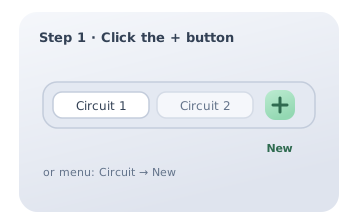
Un proyecto contiene uno o más circuitos, cada uno mostrado como una pestaña en la barra de circuitos. Agregas un circuito con el botón + de esa barra, o desde el menú Circuit → New. Dale un nombre — no vacío y único dentro del proyecto — y se abre una pestaña nueva sobre un lienzo vacío listo para colocar piezas. Cambia entre circuitos haciendo clic en sus pestañas.
Paso 1 — Haz clic en el botón +
Ubica la barra de circuitos, la fila de pestañas que lista los circuitos de tu proyecto. Al final hay un botón +. Haz clic en él para empezar un circuito nuevo. La misma acción está en el menú superior en Circuit → New si prefieres esa vía.
Paso 2 — Ponle un nombre
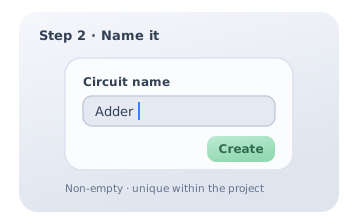
Un diálogo pide el nombre del circuito. No puede estar vacío y debe ser único entre los circuitos ya presentes en el proyecto, para que las pestañas no se confundan. Escribe un nombre claro y descriptivo — por ejemplo, Adder — y confirma. Un nombre duplicado o en blanco se rechaza hasta que lo corrijas.
Paso 3 — Una pestaña nueva, un lienzo vacío
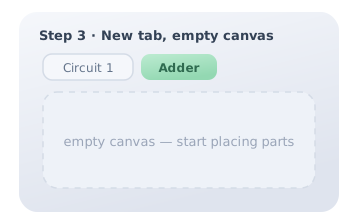
El circuito aparece como una pestaña nueva, ya seleccionada, sobre un lienzo en blanco. Desde aquí arrastras piezas del panel de componentes y las cableas. Tus otros circuitos quedan a un clic en sus propias pestañas, y todo se guarda junto como parte del mismo proyecto.